1. GLSLシェーダープログラミング入門
あたしは暫くの間、自分のゲームエンジンで自分のゲームを作ってきました。
其のお陰で、ゲームプレイプログラミング以外にもゲーム開発の様々な側面を発見する事が出来ました。
其の中で、グラフィックスプログラミングが一番楽しいです。
其の為、GLSLシェーダープログラミングに関するチュートリアルシリーズを書いています。
此のシリーズはグラフィックスプログラミングの為の線型代数シリーズの続きで、前提知識は其のシリーズだけです。
ベクトル、内積、行列、座標空間は此処で何度も出てくるので、線型代数の考え方を使う時は其の章へのリンクを貼ります。
此のシリーズの後はOpenGLシリーズ、更に其の後にSlangシリーズとVulkanシリーズが続きます。
此の章では、シェーダーとは何か、どんなシェーディング言語があるかを見た後、シリーズ全体で使う小さなCプログラム「GLSLテスター」を準備します。
1.1 シェーダーとは?
シェーダーはCPUではなくGPU上で動作するプログラムです。
其れらはレンダリングパイプラインに不可欠です。
シェーダーなしでは、現代のリアルタイムレンダリング(例:3Dゲーム)はあたし達が知る形で機能しません。
ウェブ開発者であれば、グラフィックスAPIをブラウザエンジンに、シェーダーをCSSとJavaScriptに例えるとイメージし易いでしょう。
普通のプログラムとの大きな違いは、実行される回数です。
普通のC関数は、呼び出した時に1回だけ実行されます。
シェーダーは全ての頂点、又は全てのピクセルに対して1回ずつ、1フレームに数千回から数百万回実行され、其の全てがGPUの沢山の小さなコアで並列に動きます。
各実行は其れぞれ自分の入力(自分の頂点、自分のピクセルの位置)を受け取り、他の実行と話し合う事無く、自分の出力を作らなければなりません。
1枚の図で見るパイプライン
CプログラムがGPUに何かを描画する様に頼むと、データはグラフィックスパイプラインと呼ばれる決まった段階の列を流れます。
一部の段階は固定のハードウェアで、一部はプログラム出来ます。
プログラム出来る部分がシェーダーです。
此のシリーズで使うGLSLテスターのパイプラインは次の通りです:
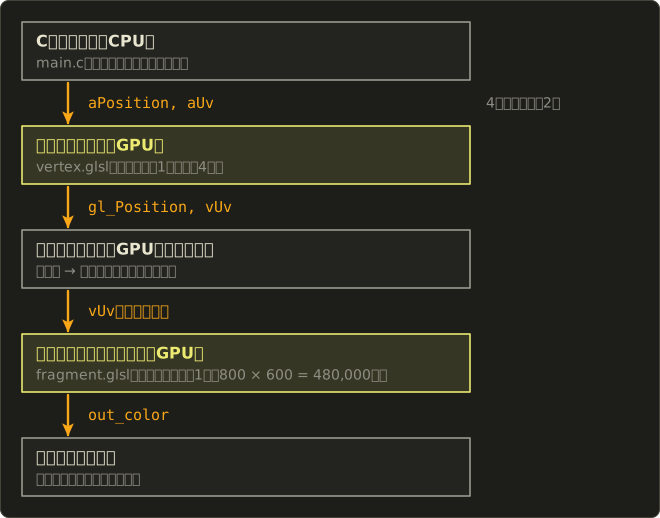
- CプログラムはCPU上で動きます。頂点データ(ウィンドウ全体を覆う四角形の4つの角)と、ユニフォームと呼ばれる幾つかの値(あたし達の色)をGPUに送ります。
- 頂点シェーダーは頂点ごとに1回実行されます。主な仕事は、其の頂点が画面のどこに来るかを決める事です。
- ラスタライザーは固定のハードウェアです。各三角形がどのピクセルを覆うかを調べ、其の間の全てのピクセルの為に頂点シェーダーの出力を混ぜ合わせます(補間します)。
- フラグメントシェーダーはピクセルごと(正確にはピクセルの候補である「フラグメント」ごと)に1回実行され、其の色を決めます。
- 結果はフレームバッファ、つまりウィンドウに表示される画像に書き込まれます。
黄色の2つの箱が、あたし達が書くプログラムです。
其の他の、必須ではないシェーダーの段階は第2章で紹介します。
シェーディング言語
複数のシェーディング言語がありますが、最も一般的な物はGLSL(OpenGLシェーディング言語)、HLSL(高レベルシェーディング言語)、MSL(Metalシェーディング言語)です。
GLSLはCに似た構文、MSLはC++に似た構文、HLSLはCに似た構文ですが、多くのMicrosoft固有の規約とキーワードがあります。
使用する物は、ターゲットとするグラフィックスAPIとプラットフォームに依存します。
Metal(macOS及びiOS専用)を使用する場合、MSLを使用します。
DirectX(Windows及びXbox専用)を使用する場合、HLSLを使用します。
興味深い事に、UnityやUnreal Engineを使用する人は、ターゲットプラットフォームに関係なくHLSLを書く事になり、Windows以外のプラットフォームではエンジンが自動的にGLSL、SPIR-V又はMSLに変換します。
PlayStationでは独自のAGC API用にPSSL2(PlayStationシェーディング言語)が使用されます。
OpenGL又はVulkan(Linux、BSD、Windows、Android、Haiku等の殆どのプラットフォームで動作)、又はNVN(Nintendo Switch)を使用する場合、GLSLを使用します。
其の為、ここではGLSLに焦点を当てます。
実はVulkanはGLSLを直接読みません。
読むのはSPIR-Vというバイナリ形式で、ゲームを実行する前にGLSL(又はHLSLやSlang)からコンパイルしておきます。
Slangは、1つのソースからSPIR-V、HLSL、MSL等にコンパイル出来る新しい言語で、其の為に後で専用のシリーズがあります。
ベクトル、スウィズル、ピクセルごとのプログラムといった考え方はどのシェーディング言語でも同じなので、此処で学ぶ事は全て其のまま役に立ちます。
注:此のチュートリアルシリーズでは、具体的にはOpenGL 4.5 Core(macOSの場合は4.1 Core)のGLSLを扱います。
GLSLは様々なプラットフォームで使用されますが、グラフィックスAPIによって方言が少し異なります。
従って、Vulkan、Android、又はWebGLに適応する場合は、違いに注意して下さい。違いは第2章で説明します。
因みに、WebGPUはGLSLを全く使わず、WGSLという独自の言語を使います。
1.2 此のシリーズで作る物
どの章でも、ウィンドウに目で見える何かが加わります。
シリーズ全体は次の通りです:
| 章 | 学ぶ事 |
|---|---|
| 1. 入門 | シェーダーとは何か、GLSLテスターの準備 |
| 2. GLSL 概要 | 方言、シェーダーの種類、そしてGLSLの言語全体:型、ベクトル、スウィズル、行列、関数 |
| 3. グラデーション | 頂点シェーダーとフラグメントシェーダーの連携、mix、補間、色のアニメーション |
| 4. 三角形とライティング パート1 | 三角形の描画、光源の種類、法線を使った環境光と平行光源 |
| 5. シェーダープレイグラウンド | 時間・解像度・マウスのユニフォームとホットリロードを持つ全画面のプレイグラウンド |
| 6. 図形と距離関数 | 符号付き距離関数による円・箱・線の描画とアンチエイリアス |
| 7. 変換とパターン | 座標の移動・回転・拡大縮小、タイリング、極座標 |
| 8. 乱数とノイズ | ハッシュ関数、バリューノイズ、グラディエントノイズ、fBm、ボロノイ |
| 9. ライティング パート2 | 鏡面反射(Phong、Blinn-Phong)とポイントライト |
| 10. ライティング パート3 | スポットライト、ヘミスフィアライト、エリアライト、複数の光源、ガンマ補正 |
| 11. テクスチャとサンプリング | Cでのテクスチャ作成、サンプリング、フィルタリングとラップモード、画像エフェクト |
| 12. 法線マッピング | ジオメトリを増やさずに細部を出す、接空間とTBN行列 |
| 13. 頂点シェーダーと3D | モデル・ビュー・投影行列で回る立方体、頂点アニメーション |
| 14. レイマーチング | フラグメントシェーダーだけで描く3Dシーン |
| 15. ジオメトリ・テッセレーション・コンピュート | 残りのシェーダーの種類と其の使い所 |
各章の構成
どの章も同じ流れで進みます:
- 考え方の短い説明。図と、数式による数学。
- 段階的なコード。先ずシェーダー、必要な時はCの変更。各段階に実際のプログラムのスクリーンショットを付けます。
- 使った新しいGLSLの機能及び組み込み関数の全ての説明。
- 其の技術が実際のゲームやエンジンでどう使われているか。
- まとめ、そして★(紙と鉛筆、又は1行の変更)から★★★(更に深く考える、又は新しい物を作る)までの課題。どの課題にも結果がどう見えるべきかが書いてあるので、自分で確認出来ます。
- 章でプロジェクトを変更した場合は、全ての変更のDIFF。サイトでは章の下に表示され、ダウンロードしてプロジェクトのフォルダ内で
git apply glslNN.diff(又はpatch -p1 < glslNN.diff)で適用出来ます。
第1章と第2章ではまだプロジェクトを変更しません。
試しにシェーダーを少しだけ書き換えるだけです。
1.3 始め方
どのOSからでも此のチュートリアルシリーズを追う事が出来ますが、商用作業環境を再現します。
此れは、Windowsで作業し、Visual Studio 2022をインストールしている事を前提としています。
スタータープロジェクトをダウンロード:
Windows又はmacOSの場合、ZIPファイルをダウンロードして下さい。
BSD又はLinuxの場合、TARファイルをダウンロードして下さい。
BSDとLinuxでは、unzipユーティリティにバグがあり、其れを使用すると非英語文字(コード内の日本語のコメント)が破損します。
其の為、ZIPファイルではなくTarballをダウンロードする事をお勧めします。
Windowsユーザーの場合、Visual Studio 2022をエディターとして使用していると仮定します(無料のCommunity版でも動きます)。
macOSユーザーの場合、macOSでコマンドラインユーティリティを使用してコンパイル及び実行する事も可能ですが、Xcodeをエディターとして使用していると仮定します。
Unixユーザーの場合、Neovimをエディターとして使用していると仮定しますが、どのエディターでも構いません。
Windows
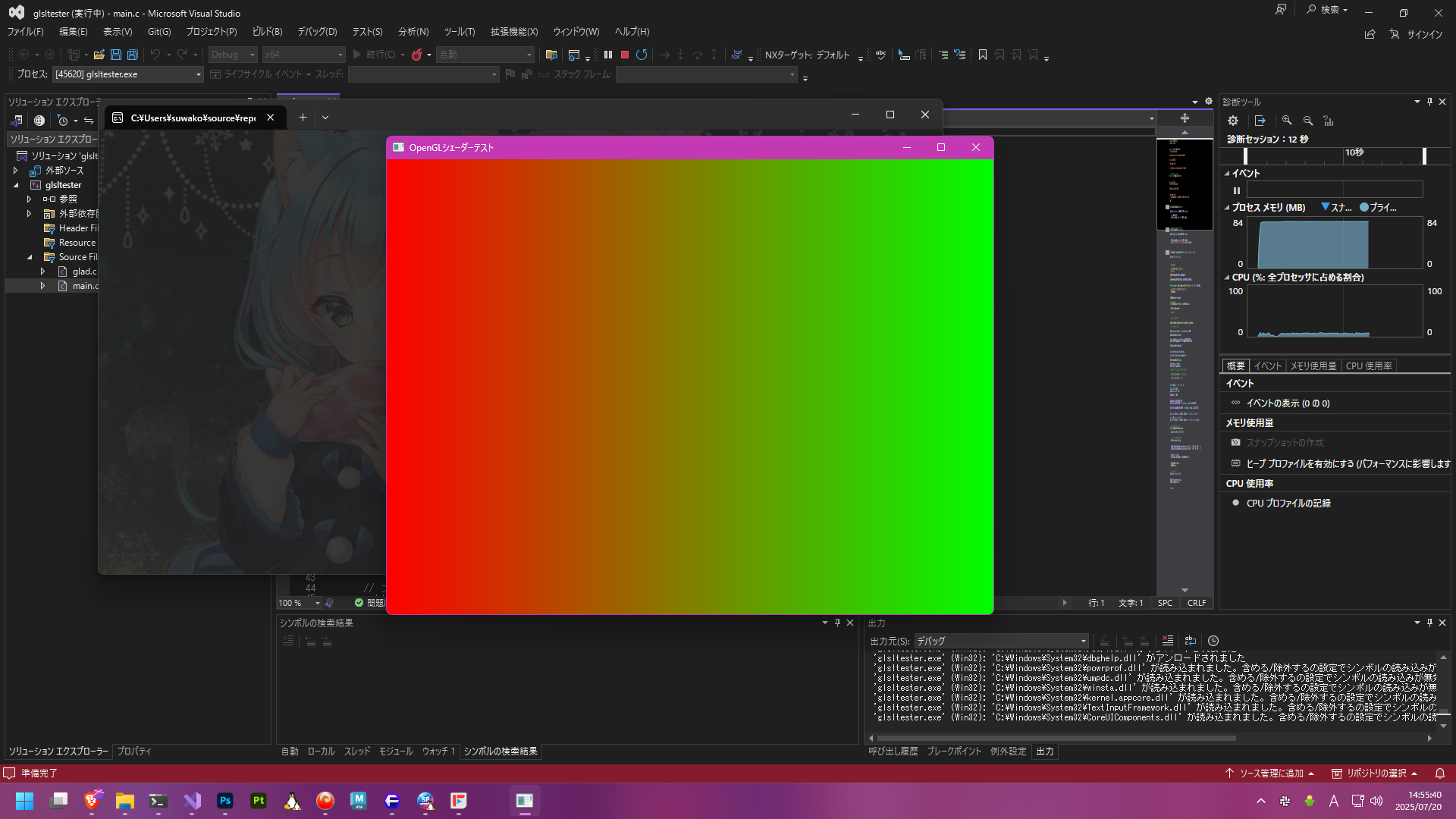
Windowsでは、アーカイブを解凍し、glsltester.slnを開き、F5を押して下さい。
次の様な画面が表示されるはずです:
macOS
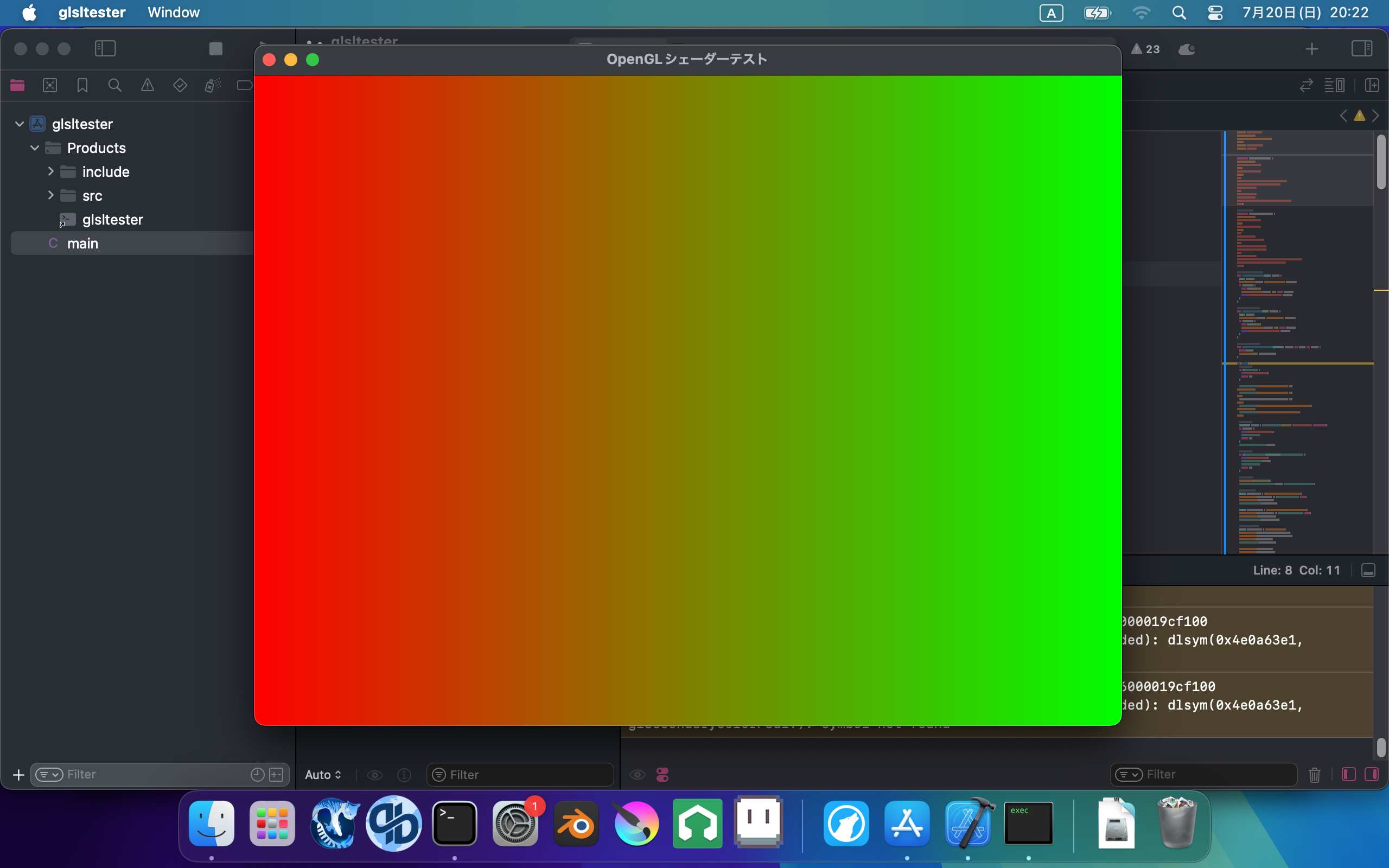
macOSでは、アーカイブを解凍し、glsltester.xcodeprojを開き、CMD + Rを押して下さい。
次の様な画面が表示されるはずです:
注:AppleはOpenGL 4.2以上を一度もサポートしておらず、macOS 10.14からはOpenGL自体を非推奨にしています。
其の為、main.cはMacではOpenGL 4.1のコンテキストを要求し、Mac版は#version 410 coreで始まる専用のシェーダーファイルshader/vertex.mac.glslとshader/fragment.mac.glslを読み込みます。
此のシリーズではGLSL 4.50を使用している為、あたしのコードで#version 450 coreを見た場合、.mac.glslファイルには代わりに#version 410 coreと書いて下さい。
殆どの物は同じ様に動きます。4.10に無い機能(例えばコンピュートシェーダー)を使う時は、其の都度お知らせします。
更に、此れは2015年のIntelベースのMacBook Proで設定及びテストしました。
ARMベース(Apple Silicon)のMacでもOpenGL 4.1は使えますが、プロジェクトに含まれるlibglfw.dylibはIntel専用のビルドです。
其の為、ARMのMacではARM用にビルドされたGLFW(例えばHomebrewの物)を使うか、プロジェクトをIntel用にビルドしてRosetta 2で実行する必要があります。
此れはあたし自身はまだ試していません。
Unix
Linux、FreeBSD、OpenBSD、又はNetBSDを使用する場合、OSのパッケージマネージャーからOpenGLドライバーとGLFWをインストールして下さい。
FreeBSDの場合:
pkg install glfwOpenBSDの場合:
pkg_add glfwNetBSDの場合:
pkgin install glfwDevuan又はDebianの場合:
apt install libglfw3-dev他のディストリビューションの場合は、各自で解決して下さい。
ビルドスクリプトbuild-unix.shは、Cコンパイラーがccという名前である事(BSDではClang)を前提としています。
ccが見つからないと言われた場合、build-unix.shファイルを編集し、ccをgccに変更して下さい。
NetBSDではpkgsrcが/usr/pkgにインストールするので、コンパイラーの行に-I/usr/pkg/include -L/usr/pkg/lib -Wl,-R/usr/pkg/libも追加して下さい。
スクリプトはプログラムをコンパイルし、其のまま起動します:
tar zxfv glsltester.tar.gz
cd glsltester
chmod +x build-unix.sh
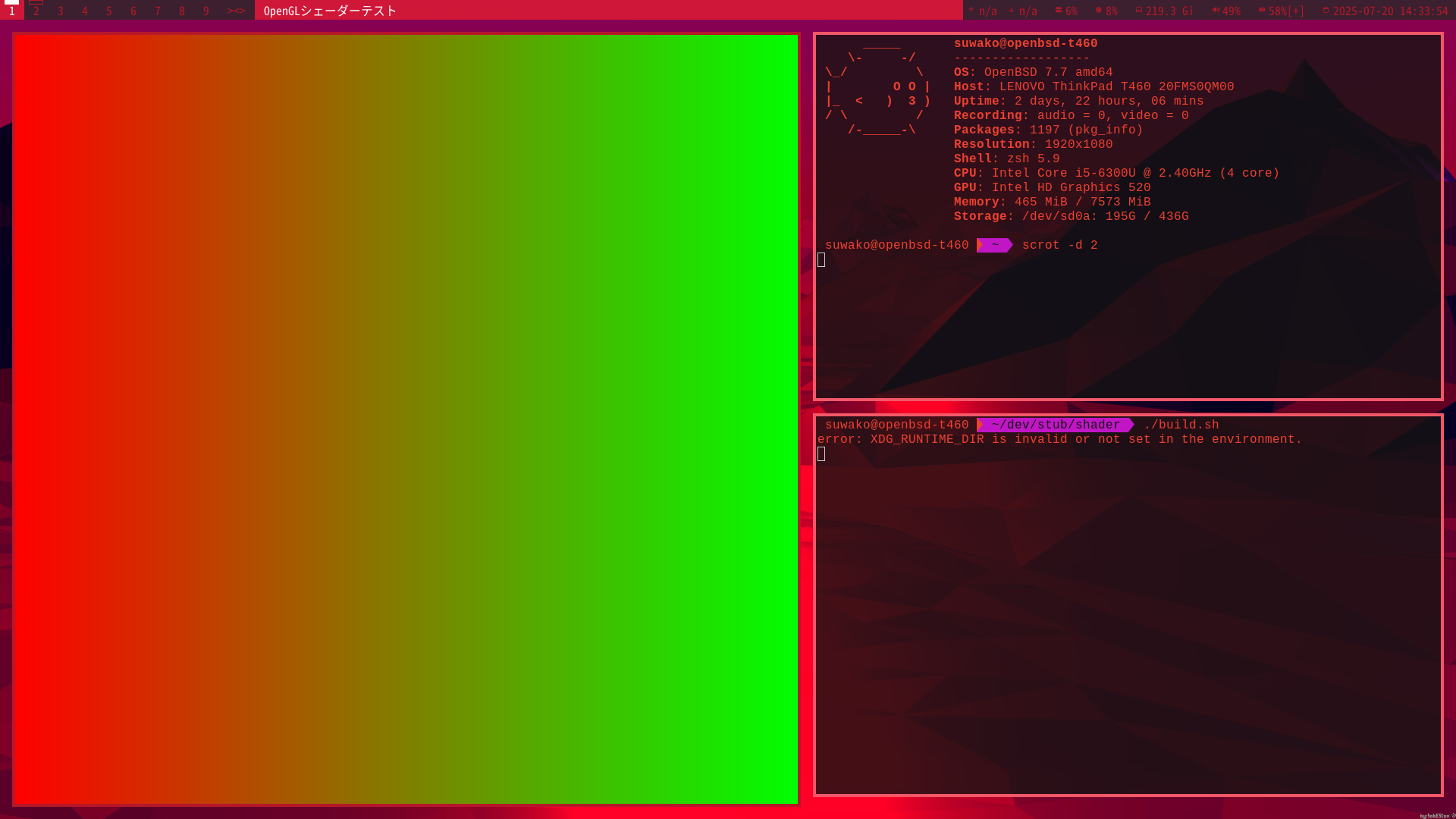
./build-unix.sh
次の様な画面が表示されるはずです:
表示されるはずの物
ダウンロードしたプロジェクトには最初の数章の完成したコードが既に入っているので、ウィンドウの色は時間と共にゆっくり変わり、あたしのスクリーンショットと全く同じには見えません。
或る瞬間には次の様に見えます:

Macでは、fragment.mac.glslがまだ2色の簡単な版なので、3色ではなく2色のグラデーションが表示されます。
此の画像と其のアニメーションがどう作られているかは、第3章で詳しく見ていきます。
1.4 プロジェクトの中身
大事なファイルは次の通りです:
glsltester/
  main.c                  the C program (window, OpenGL, uniforms)
  include/vector.h        tiny Vector2/3/4 types for C
  shader/vertex.glsl      vertex shader (Windows, Unix)
  shader/fragment.glsl    fragment shader (Windows, Unix)
  shader/vertex.mac.glsl    the same for macOS (GLSL 4.10)
  shader/fragment.mac.glsl
  build-unix.sh           build script for Unix
  glsltester.sln          Visual Studio project
  glsltester.xcodeproj    Xcode project
今はコード全体を心配する必要はありません。
最も重要な部分はシェーダーファイルと、main.c内の以下の3行です:
    glUniform3f(glGetUniformLocation(shaderProgram, "uColorA"), colorA.r, colorA.g, colorA.b); // 赤
    glUniform3f(glGetUniformLocation(shaderProgram, "uColorB"), colorB.r, colorB.g, colorB.b); // 緑
    glUniform3f(glGetUniformLocation(shaderProgram, "uColorC"), colorC.r, colorC.g, colorC.b); // 青
此れが、Cプログラムがシェーダーに値を渡す方法です。
glGetUniformLocationは、コンパイル済みのシェーダープログラムの中からユニフォーム変数を名前("uColorA")で探し、其のロケーションという番号を返します。
次にglUniform3fが、其のロケーションに3つのfloatを書き込みます。
フラグメントシェーダーでは同じ名前がuniform vec3 uColorA;として現れます。
此れは3つの成分を持つ変数で、シェーダーは読む事は出来ますが変更は出来ません。
直ぐに知っておくと良い事が2つあります:
- GPUでは色は0から255の整数ではなく、0.0から1.0のfloatです。赤は(1.0, 0.0, 0.0)、白は(1.0, 1.0, 1.0)、50%の灰色は(0.5, 0.5, 0.5)です。
- シェーダーに其の名前のユニフォームが無い(又は使われていない)場合、
glGetUniformLocationは−1を返し、ロケーション−1へのglUniform3fは何もせずに無視されます。其の為、fragment.mac.glslにuColorCが無くてもMac版は動きます。
colorA、colorB、colorCの値は毎フレーム時間から計算し直されるので、色が動きます。
コメントの赤・緑・青は、此れらが固定の色だった頃の名残です。
今の所は、此の3行をCプログラムが回す3つの色のつまみだと考えて下さい。
次にshader/fragment.glsl(Macの場合はshader/fragment.mac.glsl)を開いて下さい:
#version 450 core

in vec2 vUv;
out vec4 out_color;

uniform vec3 uColorA;
uniform vec3 uColorB;
uniform vec3 uColorC;

void main() {
  vec3 temp = mix(uColorA, uColorB, vUv.x);
  vec3 blendedColor = mix(temp, uColorC, vUv.y * 0.95);
  out_color = vec4(blendedColor, 1.0);
}
此の小さなプログラムは、ウィンドウの全てのピクセルに対して1回ずつ、1フレームに800 × 600 = 480,000回実行されます。
vUvは四角形上での其のピクセルの位置で、左下の角の(0, 0)から右上の角の(1, 1)までの値を持ちます。
out_colorは其のピクセルが受け取る色です。
全ての行は第2章と第3章で分解していきます。
1.5 最初の変更
動く事を確かめる為に、シェーダーを一度変えてみましょう。
fragment.glslの中身を次の様に書き換えて下さい:
#version 450 core

in vec2 vUv;
out vec4 out_color;

void main() {
  out_color = vec4(1.0, 0.5, 0.0, 1.0);  // 赤、緑、青、アルファ
}
4つの数字は赤、緑、青、アルファ(不透明度)です。
赤を全部と緑を半分でオレンジになるので、全てのピクセルがオレンジになります:

プログラムは起動する度にシェーダーファイルを読み込むので、此の変更の為にCのコードを再コンパイルする必要はありません。
Windowsでは、もう一度F5を押すだけです(Visual Studioはshader/があるプロジェクトのフォルダでプログラムを起動します)。
macOSでは、もう一度CMD + Rを押します。
Xcodeは起動前に、変更した.mac.glslファイルをプログラムの隣にコピーします。
Unixでは、./glsltesterをもう一度起動するだけです。
此のシェーダーからはuColorA、uColorB、uColorCが消えましたが、Cプログラムはまだ其れらを設定しています。
上で見た通り、其れは問題ありません。
ロケーションが−1になり、呼び出しは何もしないだけです。
シェーダーにエラーがある時
次に、out_colorの行の最後のセミコロンを消して、もう一度プログラムを起動して下さい。
ウィンドウは真っ黒のままで、コンソールには次の様な物が表示されます:
シェーダーのコンパイルに失敗しました:
0:8(1): error: syntax error, unexpected '}', expecting ',' or ';'

プログラムのリンクに失敗しました:
error: linking with uncompiled/unspecialized shader
最初のメッセージはmain.cのcheckShaderCompileから、2番目のリンクの失敗は其の結果として出てきます。
0:8(1)は、ソース0の8行目、1列目という意味です。
8行目は壊れた行の次にある}です。
コンパイラーは次のトークンを見て初めて;が足りない事に気付くからです。
正確な文面はGPUのドライバーによって違いますが(此れはLinuxのMesaの物で、NVIDIA、AMD、Intel、Appleは其れぞれ違う言い方をします)、行番号は必ずあります。
此のログを読む事に慣れて下さい。
此れから何度も見る事になります。
先に進む前に、セミコロン(又は元のシェーダー)を戻して下さい。
1.6 実際のゲームではどう使われているか
- シェーダーはアセットです。 エンジンは、あたし達の
shader/フォルダと全く同じ様に、シェーダーをモデルやテクスチャと並んだテキストファイルとして持っています。OpenGLでは、ゲームの起動時やステージの読み込み時にドライバーがコンパイルします。 - 事前コンパイル。 Vulkanやゲーム機では、ビルド時にシェーダーをバイナリ(SPIR-V又はゲーム機のGPUのコード)にコンパイルします。多くのPCゲームの「シェーダーをコンパイル中」の画面は、其れをドライバーが貴方のGPU専用のコードに変換し、シェーダーキャッシュに保存している所です。
- ユニフォームはマテリアルのパラメーターです。 UnityやUnrealのマテリアルのカラーピッカーやスライダーはユニフォームで、あたし達の
glUniform3fの行と全く同じ様にCPUから設定されます。 - ホットリロード。 エンジンはシェーダーファイルを監視し、ゲームの実行中に再読み込みするので、アーティストは変更を直ぐに見る事が出来ます。第5章で、此れをあたし達のテスターにも組み込みます。
- 生成されるシェーダー。 ノードベースのマテリアルエディター(Unrealのマテリアルエディター、UnityのShader Graph、Blenderのシェーダーノード)は、描いたグラフからシェーダーのコードを生成します。言語を知っていれば、何が生成されるのか、何故何かが重いのかを理解出来ます。
1.7 まとめ
- シェーダーはGPU上で動くプログラムで、頂点ごと(頂点シェーダー)又はピクセルごと(フラグメントシェーダー)に1回ずつ、並列に実行されます。
- Cプログラムが頂点データとユニフォームを送り、頂点シェーダーが頂点を配置し、ラスタライザーが其の出力を補間し、フラグメントシェーダーが各ピクセルの色を決めます。
- GLSLはOpenGL、Vulkan(SPIR-V経由)、NVNで使われます。HLSLはDirectX、MSLはMetal、WGSLはWebGPUで使われます。
- 此のシリーズはOpenGL 4.5 Core用のGLSL 4.50を使います。Macでは
.mac.glslファイルに#version 410 coreと書きます。 glGetUniformLocationとglUniform3fでCからvec3のユニフォームを送ります。色は0.0から1.0のfloatです。存在しない又は使われていないユニフォームのロケーションは−1で、設定しても何も起きません。- シェーダーの変更にCの再ビルドは要りません。プログラムを再起動するだけです。コンパイルエラーは行番号付きで表示され、ウィンドウは真っ黒になります。
1.8 課題
- ★ 次の色を、アルファを1.0にした
vec4で書いて下さい:黄色、シアン、マゼンタ、白、黒、25%の灰色。其の内の2つを、1.5節の様にout_colorに入れて確かめて下さい。 - ★ ウィンドウは800 × 600ピクセルで、毎秒60フレームで動きます。フラグメントシェーダーは1秒に何回実行されますか?CPUで同じ仕事をするのが何故大変なのでしょうか?
- ★★ 元の
fragment.glslで、最初のmixのuColorAとuColorBを入れ替えて下さい。画像が左右反転した様に見えるはずです。左側にあった色が右側に来ます。 - ★★ 元の
fragment.glslで、vUv.xとvUv.yを入れ替えて下さい。左から右へのグラデーションが下から上へになり、3番目の色が上ではなく右側を埋めるはずです。 - ★★ アニメーションを止めて下さい:
main.cでcolorA.r, colorA.g, colorA.bを1.0f, 0.0f, 0.0fに、Bの引数を0.0f, 1.0f, 0.0fに、Cの引数を0.0f, 0.0f, 1.0fに置き換えて、再ビルドします。左下が赤、右下が緑、上の方が殆ど純粋な青の、止まった画像になるはずです。 - ★★ わざと2通りの方法でシェーダーを壊して下さい:
out_colorをout_colourと書き間違える、そして其の宣言のvec4をvec3にする。其の都度ログを読んで下さい。どの行を指していますか?メッセージは納得出来る物ですか? - ★★★
glfwCreateWindowと、其の直ぐ下のglViewportの呼び出しで、ウィンドウのサイズを1024 × 512に変更して下さい。グラデーションは引き伸ばされますか?それとも繰り返されますか?vUvが何なのかを使って、理由を説明して下さい。glfwCreateWindowだけを変えてglViewportを忘れたら、どうなりますか?
コメント(0)
まだコメントはありません。
ログインするとコメント出来ます。